
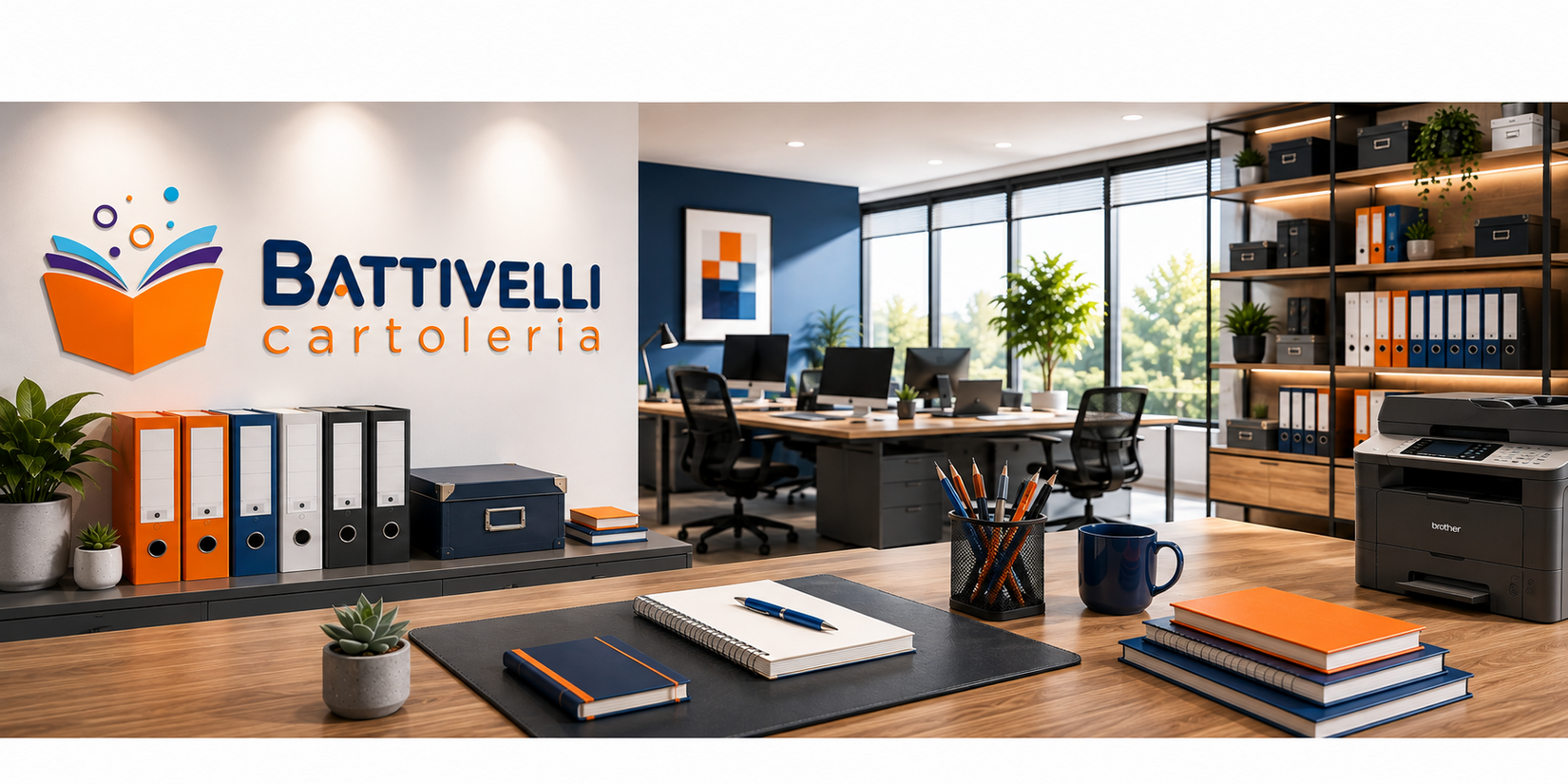
Ufficio digitale per lavorare senza rallentamenti

Un ufficio digitale è un ambiente in cui documenti, informazioni e attività seguono procedure condivise: ogni persona autorizzata sa dove trovare un file, quale versione utilizzare e come completare il proprio passaggio. Per organizzarlo servono strumenti informatici adeguati, regole semplici e una gestione coerente anche della carta.
Un documento da firmare, una fattura da verificare o una pratica da recuperare mentre il cliente è al telefono mostrano subito se il sistema funziona. Digitalizzare significa ridurre ricerche, trascrizioni ripetute e interruzioni, senza aggiungere complessità alle attività quotidiane.
Da dove iniziare per organizzare un ufficio digitale
- Individua un processo in cui si perde tempo e assegna responsabilità chiare.
- Definisci un archivio di riferimento, nomi coerenti e regole sulle versioni.
- Controlla completezza e leggibilità delle scansioni.
- Proteggi gli accessi e verifica il recupero dei backup.
- Distingui archiviazione operativa e conservazione a norma.
- Coordina documenti digitali, originali cartacei e forniture di uso quotidiano.
Che cosa rende davvero digitale un ufficio
Un ufficio è organizzato digitalmente quando una pratica può essere ricevuta, lavorata, approvata e ritrovata senza dipendere dalla memoria di una sola persona. Il risultato nasce dall’unione di procedure, competenze e strumenti.
Un archivio cloud, la posta elettronica certificata e un gestionale hanno funzioni differenti. Nessuno di questi strumenti, da solo, risolve scansioni incomplete, allegati dispersi o dubbi sulla versione da utilizzare.
Le priorità cambiano secondo l’attività. Uno studio professionale può concentrarsi su fascicoli e accessi riservati; un negozio su ordini, fornitori e documenti di vendita; una piccola impresa su preventivi, commesse e approvazioni. Anche una postazione domestica beneficia di cartelle ordinate, copie di sicurezza e materiali pronti.
Partire dai flussi di lavoro, non dagli acquisti
Prima di scegliere dispositivi e servizi, osserva dove si perde tempo. Quali documenti vengono cercati più spesso? Chi deve approvare una richiesta? Quali dati vengono inseriti due volte? Quali stampe servono davvero?
Per iniziare basta analizzare un processo circoscritto, come la gestione dei preventivi. Definisci il punto di ingresso della richiesta, il responsabile della preparazione, chi approva il documento e dove viene registrato l’esito.
| Fase | Regola da definire | Controllo pratico |
|---|---|---|
| Ricezione | Individuare il canale e il punto di raccolta | Il documento è completo e assegnato alla persona corretta? |
| Lavorazione | Stabilire responsabile, stato e versione di riferimento | È chiaro chi deve intervenire adesso? |
| Chiusura e archiviazione | Associare nome, codice pratica e posizione nell’archivio | Il documento concluso si ritrova senza chiedere a chi lo ha creato? |
| Conservazione ed eventuale eliminazione | Applicare tempi, obblighi e autorizzazioni previsti | È stato verificato cosa conservare e cosa può essere eliminato? |
Non ogni processo richiede un’automazione. Per poche richieste può bastare un modello condiviso; con volumi maggiori, moduli digitali e passaggi di approvazione possono ridurre le operazioni manuali. La scelta va collegata al problema da risolvere.
Organizzare file, cartelle e versioni
Una regola di denominazione semplice aiuta a riconoscere il contenuto prima ancora di aprirlo. Per un preventivo, ad esempio, si può usare 2026-11-02_Pratica-024_Preventivo_v02.pdf, adattando la struttura agli strumenti utilizzati.
Quando il gestionale gestisce già identificativi e versioni, sfrutta quelle funzioni invece di creare copie parallele. Evita nomi come “definitivo_nuovo_ultimo”: lo stato del documento deve risultare da una regola comprensibile o dal sistema di gestione.
I nomi dei file non devono esporre informazioni personali non necessarie. Nei contesti riservati può essere preferibile un codice pratica, collegato al nominativo in un indice accessibile soltanto agli autorizzati.
Anche le cartelle devono seguire pochi criteri stabili. Anno, cliente, commessa o tipologia documentale possono funzionare, purché la struttura venga applicata in modo uniforme e non moltiplichi percorsi alternativi per lo stesso documento.
Scansioni leggibili e documenti ricercabili
Uno scanner con alimentatore automatico è utile quando si acquisiscono fascicoli composti da molte pagine. Per documenti stampati su entrambi i lati, verifica la disponibilità della scansione fronte-retro e controlla che non vengano saltate pagine.
Prima di archiviare il file, verifica orientamento, margini, completezza e leggibilità di testi piccoli, timbri e firme. Le impostazioni vanno scelte in base al contenuto: una scansione troppo compressa può rendere inutilizzabili dettagli importanti.
Il riconoscimento ottico dei caratteri, o OCR, può rendere ricercabile il testo acquisito. Il risultato richiede però una verifica, soprattutto per importi, codici e dati che verranno riutilizzati: una ricerca testuale non garantisce che ogni carattere sia stato riconosciuto correttamente.
Scansionare non autorizza automaticamente a distruggere l’originale. Prima di eliminare documenti cartacei, occorre verificare obblighi, valore della copia e procedure applicabili alla specifica documentazione.
Archiviazione, backup e conservazione: tre funzioni diverse
L’archiviazione operativa organizza i documenti per il lavoro quotidiano. Il backup permette di recuperarli dopo perdita, errore o incidente. La conservazione a norma, quando richiesta, segue un processo con requisiti specifici per mantenere nel tempo le caratteristiche del documento.
Una cartella cloud non assolve automaticamente tutte queste funzioni. Anche la sincronizzazione va distinta dal backup: una cancellazione o una modifica errata può propagarsi ai dispositivi collegati. Controlla quindi quali versioni sono recuperabili, per quanto tempo e con quali modalità.
Per le fatture elettroniche, il PDF di consultazione non sostituisce il file XML. Organizzare copie leggibili in cartelle può aiutare il lavoro, ma non sostituisce il processo di conservazione previsto. Verifica con il consulente e il servizio utilizzato che il flusso sia completo.
È utile distinguere anche firma e invio. Un’immagine della firma inserita in un PDF non equivale automaticamente a una firma digitale; l’invio tramite PEC non trasforma da solo un allegato in un documento firmato digitalmente.
L’ufficio digitale e la gestione della carta
Digitalizzare non significa necessariamente eliminare ogni supporto fisico. Originali da mantenere, materiali per clienti, etichette, avvisi e appunti possono conservare una funzione precisa. La stampa dovrebbe però rispondere a una necessità, evitando copie create soltanto per abitudine.
La stampante va dimensionata considerando volumi, frequenza, colori e formati. Fronte-retro, capacità dei cassetti e facilità di riordino dei consumabili incidono sul lavoro quotidiano insieme al costo di acquisto.
Per evitare fermi, registra modello completo della macchina e codici dei toner, cartucce e consumabili utilizzati. Mantieni una scorta proporzionata al consumo e ai tempi di approvvigionamento, senza accumulare referenze poco usate.
L’archivio fisico dovrebbe richiamare i riferimenti di quello digitale. Se una pratica ha un codice nel gestionale, lo stesso identificativo può comparire sulla cartellina, evitando di esporre dati superflui.
Raccoglitori, cartelline e contenitori per archiviazione permettono di separare documenti correnti e storico. Penne, blocchi e note adesive restano utili, ma le decisioni importanti devono essere riportate nel sistema condiviso previsto dall’ufficio.
Sicurezza digitale: accessi, aggiornamenti e recupero
Ogni operatore dovrebbe utilizzare un account personale, con autorizzazioni adeguate alle proprie attività. Condividere le stesse credenziali rende più difficile controllare gli accessi e revocarli quando cambiano ruoli o collaborazioni.
Password uniche, un gestore di password e l’autenticazione a più fattori, dove disponibile, rafforzano la protezione degli account. Aggiornamenti regolari e blocco della sessione quando ci si allontana completano le attenzioni quotidiane.
I backup devono essere protetti e verificati. Non basta ricevere una notifica di esecuzione: occorre provare periodicamente a recuperare file e dati, controllando che siano leggibili e che i tempi di ripristino siano compatibili con il lavoro.
Prevedi anche una procedura essenziale per le interruzioni: chi contattare, quali attività possono proseguire e dove trovare le istruzioni di recupero. Le regole devono essere accessibili agli incaricati anche quando lo strumento principale non funziona.
Proteggere anche i documenti sulla scrivania
La sicurezza comprende stampe e fascicoli. Non lasciare documenti riservati nell’uscita della stampante o in zone accessibili al pubblico. Per gli originali necessari, utilizza contenitori e locali con accessi coerenti con le informazioni trattate.
Le copie autorizzate all’eliminazione vanno gestite in modo adeguato al contenuto. Un distruggidocumenti si sceglie considerando riservatezza, volume, utenti, capacità e ciclo di lavoro. Non esiste un unico livello di taglio che renda automaticamente conforme qualsiasi ufficio.
Per quantità elevate può essere opportuno valutare un servizio specializzato. Nell’attesa, i fogli da distruggere devono restare in un contenitore protetto, evitando pile di documenti accanto alla macchina.
Postazione e forniture: ridurre le interruzioni
La scrivania dovrebbe ospitare ciò che serve durante la giornata: computer, strumenti di scrittura e documenti in lavorazione. Vaschette identificate aiutano a distinguere pratiche da gestire, documenti in attesa e materiale da archiviare.
Per i riordini, prepara un elenco con prodotto, formato, codice verificato, consumo indicativo e responsabile del controllo. Carta, buste, etichette, consumabili e materiali di spedizione possono seguire lo stesso metodo.
La dotazione cambia secondo l’attività. Un ambulatorio darà particolare attenzione a riservatezza e documentazione; un negozio a ordini e materiali operativi; uno studio a fascicoli e stampe professionali. Le forniture devono sostenere questi processi senza occupare spazio inutilmente.
Introdurre il cambiamento senza bloccare il lavoro
Inizia da una tipologia di pratica e prova il nuovo metodo su un gruppo limitato di documenti. Prima di estenderlo, verifica che tutti sappiano ricevere, nominare, ritrovare e chiudere una pratica.
Prepara istruzioni brevi con esempi reali e individua un referente per i dubbi. Misura pochi risultati: tempo necessario per ritrovare un documento, numero di copie duplicate o pratiche ferme perché manca un passaggio.
Programma un controllo periodico di permessi, documenti in attesa e scorte. L’eliminazione dei file deve seguire criteri definiti: una cartella poco consultata non contiene necessariamente documenti cancellabili.
Domande frequenti sull’ufficio digitale
Serve eliminare tutta la carta?
No. L’obiettivo è gestire correttamente informazioni e documenti, mantenendo i supporti fisici necessari e riducendo le stampe prive di una funzione.
Una cartella cloud basta come backup?
Non automaticamente. Occorre verificare protezione, versioni disponibili, recupero delle cancellazioni e possibilità di ripristino. La sincronizzazione da sola non equivale a una strategia di backup.
Posso distruggere un documento dopo averlo scansionato?
Non senza aver verificato le condizioni applicabili. Tipo di documento, valore della copia e obblighi di conservazione possono richiedere procedure specifiche.
Da quale processo conviene iniziare?
Da un’attività frequente e circoscritta, con responsabilità riconoscibili: preventivi, ordini o richieste interne. Il processo scelto deve permettere di verificare facilmente il miglioramento.
Collega l’organizzazione digitale alle necessità della postazione. Su BattivelliWeb puoi confrontare macchine per ufficio, archiviazione e consumabili per completare la dotazione operativa. Parti dal processo da migliorare e scegli gli articoli che aiutano a svolgerlo con continuità.