

Perché la stampa è sbiadita? Cause e rimedi
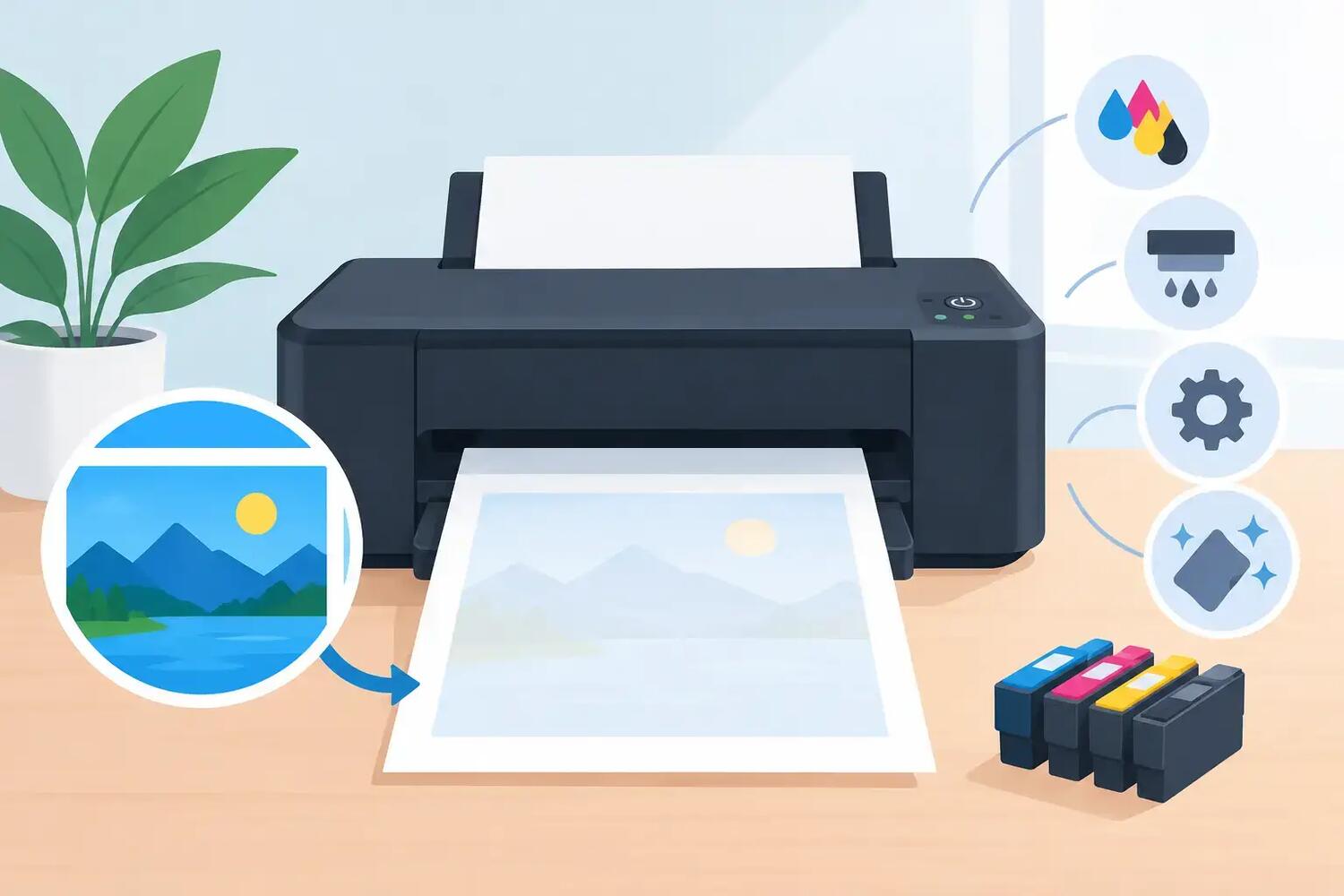
La stampante stampa sbiadita quando deposita o trasferisce il colore in modo insufficiente, oppure quando file, carta e impostazioni producono un risultato poco intenso. Le cause più comuni comprendono modalità Bozza o risparmio toner, consumabili in esaurimento, ugelli ostruiti nelle inkjet e problemi di trasferimento o fissaggio nelle laser.
Un contratto poco leggibile o una presentazione con colori spenti non richiedono quindi automaticamente una cartuccia nuova. Per individuare il problema conviene partire da una pagina di controllo interna, distinguere la tecnologia della stampante e procedere con una verifica alla volta.
- Stampate una pagina interna di prova o un controllo ugelli.
- Disattivate temporaneamente Bozza, Eco o risparmio toner.
- Provate carta asciutta e compatibile, selezionando il supporto corretto.
- Verificate installazione, livelli e codice dei consumabili.
- Eseguite soltanto la manutenzione prevista per il modello.
Perché la stampante stampa sbiadita: partire dalla pagina di prova
Una pagina generata direttamente dalla stampante permette di confrontare il funzionamento della macchina con la stampa inviata dal computer. Cercate nel menu una voce come “Pagina di prova”, “Rapporto qualità” o “Controllo ugelli”. I nomi cambiano secondo marca e modello.
Se il difetto compare anche nel controllo interno, concentratevi su carta, impostazioni della macchina, consumabili e manutenzione. Il file inviato dal computer diventa una causa meno probabile.
Se il controllo interno è nitido, provate un documento diverso e verificate le preferenze dell’applicazione o del driver. Un PDF ottenuto da una scansione chiara, un testo impostato in grigio o un profilo di stampa salvato possono produrre risultati pallidi anche con una stampante funzionante.
Il problema riguarda anche le fotocopie?
Su una multifunzione è utile confrontare stampa da computer, pagina interna e fotocopia. Se soltanto le copie risultano sbiadite, controllate l’originale, le impostazioni di densità della copia e la pulizia del vetro secondo il manuale. Non è detto che il problema riguardi cartucce o toner.
Riconoscere il difetto senza sostituire pezzi a tentativi
| Come appare la stampa | Possibili cause | Primo controllo |
|---|---|---|
| Tutta la pagina è uniformemente chiara | Modalità risparmio, densità ridotta, carta o consumabile | Confrontare pagina interna e impostazioni di qualità |
| Nell’inkjet mancano righe o un colore | Ugelli ostruiti o alimentazione dell’inchiostro irregolare | Eseguire il controllo ugelli |
| Il testo è sdoppiato o disallineato | Allineamento o altre anomalie del percorso di stampa | Consultare la procedura di allineamento prevista |
| Nella laser compaiono bande o difetti ripetuti | Toner, tamburo o altri componenti del percorso immagine | Confrontare il difetto con la guida del produttore |
| Il toner non aderisce bene alla carta | Supporto o impostazione non corretti, possibile problema di fissaggio | Verificare carta e tipo supporto prima dell’assistenza |
| Solo un file risulta pallido | Contenuto del file o impostazioni dell’applicazione | Stampare un altro documento con lo stesso profilo |
Impostazioni di stampa: Bozza, Eco e densità
Le modalità Bozza e risparmio toner possono ridurre l’intensità della stampa. Sono utili per documenti di lavoro, ma possono essere poco adatte a contratti, etichette e materiali destinati ai clienti. La voce “Eco” può comprendere funzioni differenti: controllate quali opzioni attiva sul vostro modello.
Per una prova, selezionate qualità normale o standard e disabilitate il risparmio. Verificate sia le preferenze del driver sia quelle dell’applicazione: un’impostazione scelta per un singolo documento può prevalere sul profilo abituale.
Se è disponibile una regolazione della densità, seguite le istruzioni del produttore. Aumentarla non deve diventare un modo per mascherare ugelli mancanti, consumabili esauriti o componenti usurati.
Stampante inkjet: controllare cartucce e ugelli
In una stampante a getto d’inchiostro, un colore assente può alterare l’intera immagine. Prima di avviare la manutenzione, controllate che le cartucce siano corrette e inserite completamente. Dopo una sostituzione, verificate la rimozione delle sole protezioni indicate nelle istruzioni.
Nei modelli con serbatoi ricaricabili, osservate il livello reale dell’inchiostro e rispettate le indicazioni di riempimento. Non modificate tappi, valvole o sfiati seguendo procedure generiche: la configurazione varia tra i dispositivi.
Quando avviare la pulizia delle testine
Il controllo ugelli mostra se il motivo di prova presenta interruzioni, segmenti mancanti o aree poco intense. Quando il test indica un problema, avviate la pulizia prevista dal pannello o dal software del produttore e confrontate il risultato con un nuovo controllo.
Evitate sequenze ripetute senza verificare se il difetto cambia. Le pulizie consumano inchiostro; quelle approfondite possono richiederne quantità maggiori. Numero di tentativi, pause e condizioni per una pulizia intensiva devono essere quelli indicati nel manuale del modello.
Quando serve l’allineamento
L’allineamento riguarda soprattutto precisione e posizione del tratto: può essere utile se lettere e linee appaiono sdoppiate o non combaciano. Non è un rimedio generale per colori pallidi e non libera gli ugelli ostruiti.
Per limitare i problemi dopo lunghi periodi di inattività, seguite le indicazioni d’uso e conservazione della stampante. Spegnetela con il pulsante previsto e attendete il completamento della procedura prima di interrompere l’alimentazione.
Stampante laser: toner, tamburo e fissaggio
Nelle laser, la stampa dipende da più componenti. Toner e tamburo possono essere integrati nello stesso consumabile oppure separati: conoscere questa differenza evita di acquistare il ricambio sbagliato.
Controllate messaggi sul display e stato dei materiali di consumo. Un avviso di livello basso è utile, ma va interpretato insieme alla qualità delle stampe e alle istruzioni della macchina. Non equivale sempre a una misura esatta del materiale rimasto.
Alcuni produttori prevedono di muovere delicatamente la cartuccia per ridistribuire il toner. Fatelo soltanto se la procedura del modello lo consente, senza aprire il contenitore o scuoterlo energicamente. L’eventuale miglioramento non rigenera il consumabile.
Tamburo e difetti ripetuti
Bande, aloni o segni che ricompaiono regolarmente possono orientare il controllo verso tamburo e altri componenti rotanti. Il solo aspetto del difetto, però, non identifica con certezza il ricambio da sostituire.
Consultate gli esempi della guida di assistenza. Eseguite la pulizia del tamburo o del filo corona soltanto quando prevista e con la procedura specifica: le istruzioni di una stampante non sono automaticamente valide per un’altra.
Se il toner si stacca dal foglio
Un fissaggio insufficiente può dipendere da carta non idonea, impostazione del supporto errata o problemi del gruppo fusore. Provate prima un supporto compatibile e selezionate il tipo carta corretto.
Se il difetto persiste, rivolgetevi all’assistenza. Non intervenite sul fusore: la verifica dei componenti interni richiede le procedure e le precauzioni previste per la macchina.
Carta e consumabili: scegliere per compatibilità
Una carta asciutta e adatta alla tecnologia di stampa è il punto di partenza. Per documenti ordinari può essere adeguato un supporto da 80 g/m², purché rientri nelle specifiche della stampante.
Una grammatura superiore non garantisce colori più intensi. Contano anche superficie, rivestimento, opacità e compatibilità. Per fotografie e materiali grafici, abbinate il supporto alla tecnologia e selezionate il profilo corrispondente nel driver.
Anche una cartuccia nuova può dare problemi se il codice non è corretto, l’installazione è incompleta o il prodotto presenta un difetto. Quando valutate consumabili alternativi ARMOR, controllate la descrizione della referenza e l’elenco dei modelli supportati.
Conservate i ricambi nella confezione originale e secondo le indicazioni del produttore. Annotare modello completo della stampante e codice del consumabile rende più rapido il riordino e riduce gli errori.
Quando sostituire il consumabile e quando chiedere assistenza
La sostituzione è ragionevole quando la macchina la richiede o quando le verifiche previste indicano un consumabile esaurito o difettoso. Una pagina sbiadita, da sola, non conferma l’esaurimento: un’impostazione errata o una carta inadatta possono produrre un risultato simile.
Se il problema continua dopo i controlli indicati, raccogliete una pagina di prova, il modello completo, gli eventuali codici di errore e l’elenco degli interventi già effettuati. Queste informazioni aiutano l’assistenza a valutare il caso senza ripetere tentativi inutili.
Perdite di toner, errori persistenti o rumori insoliti richiedono un controllo mirato. Evitate smontaggi e pulizie improvvisate: attenetevi alle operazioni accessibili all’utilizzatore descritte nel manuale.
Domande frequenti sulla stampa sbiadita
Perché la stampante stampa sbiadita con una cartuccia nuova?
Controllate codice, installazione e protezioni da rimuovere. Nelle inkjet il problema può riguardare gli ugelli o l’alimentazione dell’inchiostro; nelle laser possono essere coinvolti componenti separati dal toner.
Perché il nero viene stampato grigio?
Verificate modalità risparmio, colore del testo nel file, carta e pagina interna di prova. Nelle inkjet, controllate anche il motivo degli ugelli prima di avviare una pulizia.
La pulizia delle testine risolve anche i problemi delle laser?
No. Le laser non utilizzano le testine a getto d’inchiostro. Richiedono controlli su impostazioni, carta, toner e componenti specifici del modello.
Quante pulizie delle testine si possono fare?
Non esiste un numero valido per tutte le stampanti. Seguite la sequenza e le pause indicate dal produttore, confrontando ogni intervento con un controllo ugelli.
Prima di ordinare un ricambio, identificate il difetto. Conservate una pagina di controllo e verificate il modello esatto della stampante. Per il riordino su Battivelli Cartoleria, confrontate codice e compatibilità del consumabile: acquistare la referenza corretta è il primo passo per riprendere a stampare con continuità.